
打印设置
先试打一页
打印 PDF 时选择“实际大小”或 100%,避免“适合纸张”改变拼接比例。先试打一页,确认尺寸和颜色。
把喜欢的照片做成分块海报,打印后拼成墙上的大画面。支持 A4、Letter 与长短 bond paper,在线预览分页并下载 PDF,无需注册。
看看风景照片和课堂地图如何通过家用打印机,拼接成醒目的墙面作品。
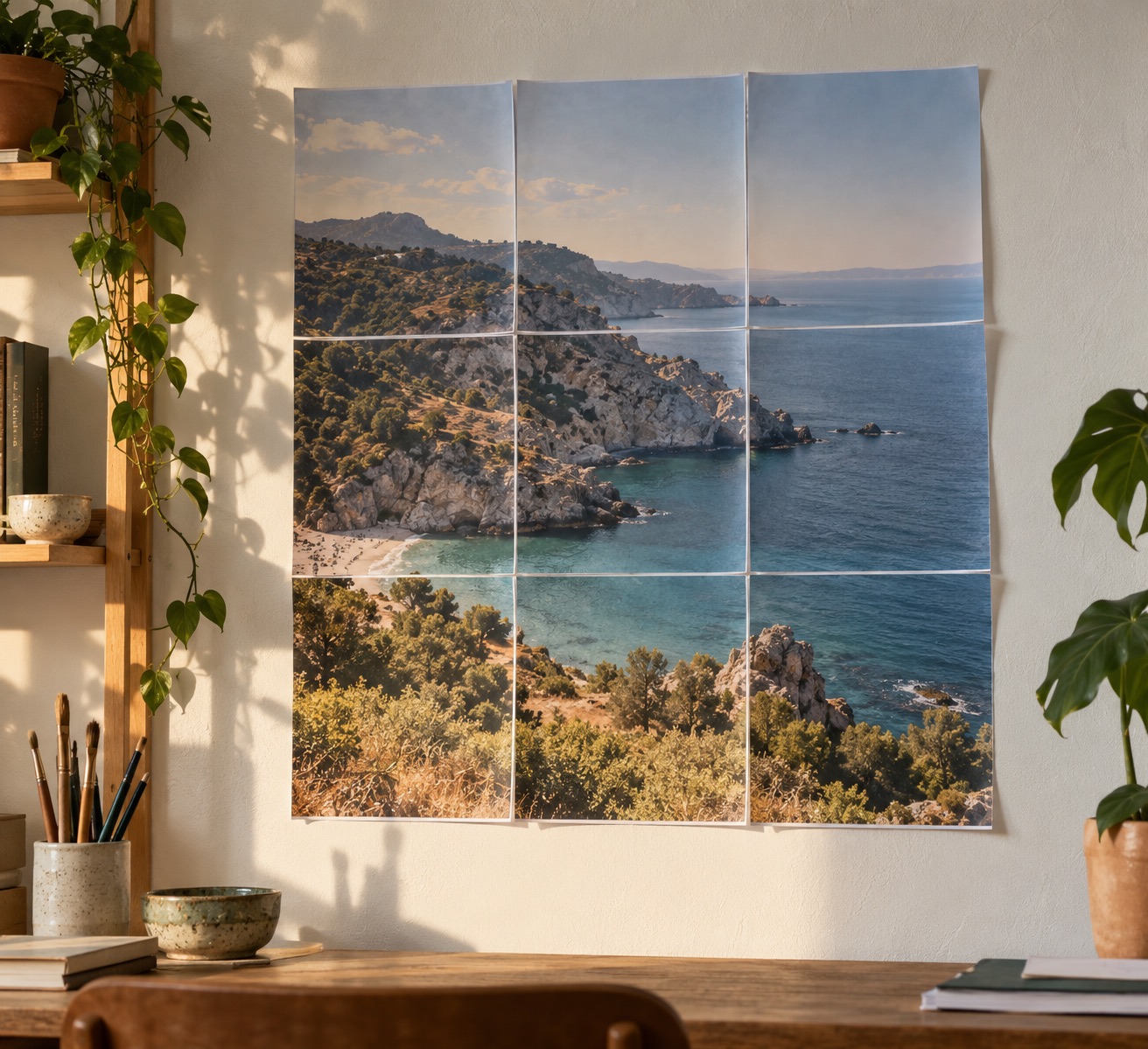
3 × 3 分页,九张普通纸组成一幅风景海报。
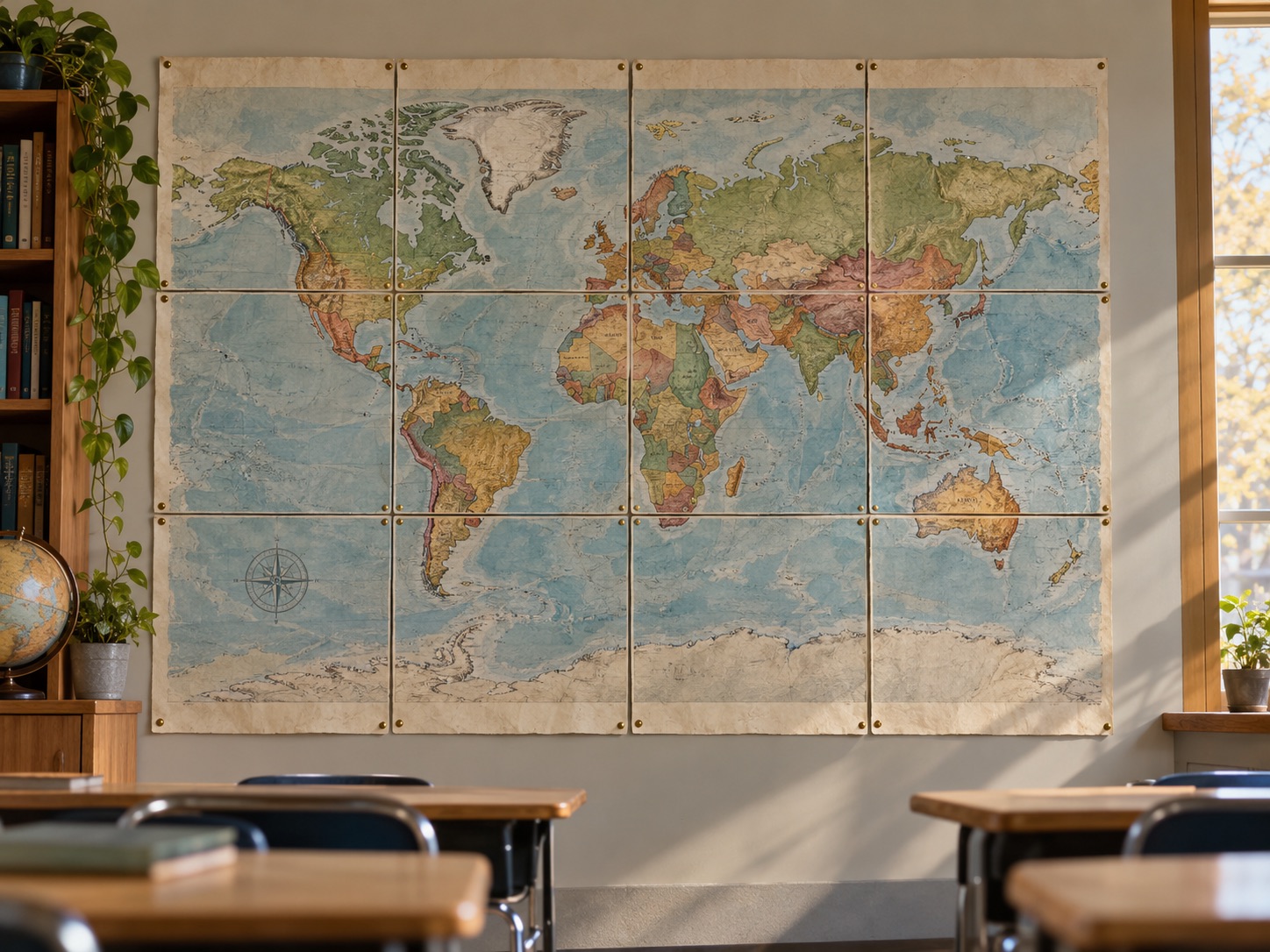
把地图分成 12 页,裁边并拼接成大幅教学展示。
仿真场景展示 · 供打印与布置效果参考
一张喜欢的图片,一叠普通纸,剩下的交给我们。
用分块海报制作工具上传 JPG、PNG 或 WebP 照片,也可以先试用示例。图片在浏览器本地处理。
设置分页网格和纸型,下载前预览完整海报与每张打印纸。
下载 PDF,选择“实际大小”或 100% 打印,再裁边、对齐并粘贴成分块海报。
选好打印机里的纸,看看它们的尺寸差别。
请确保工具、打印机纸盒与打印对话框的纸型一致。选择 1 × 1 网格和 A4 纸,可制作单页 A4 海报。Bond paper 是纸张类别,不是固定尺寸:short bond 通常为 Letter,long bond 为 8.5 × 13 英寸。Long bond 不等于 US Legal(8.5 × 14 英寸)。
分块打印(tiled printing)将大图切分为适合单张纸的小块,让家用打印机也能制作大幅海报。选择分页网格后,工具会将整张图片按比例排布,再生成多页 PDF。选择“适应”保留完整画面,选择“填满”铺满海报,边缘可能被裁切。相邻纸页的重叠区域用于拼接对齐。
试试分块打印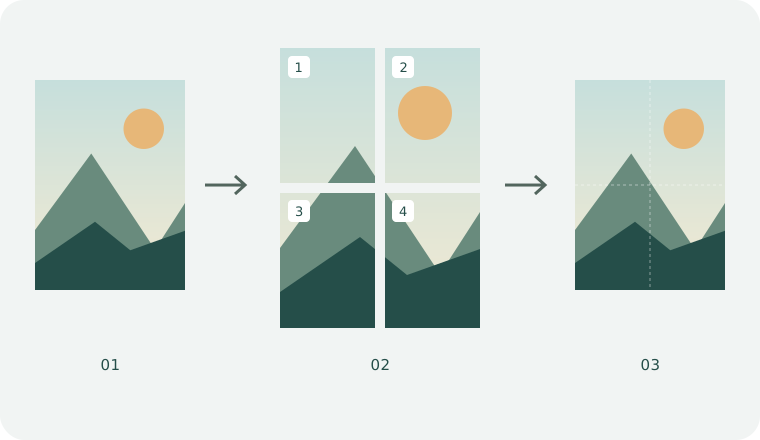
打印 PDF 时选择“实际大小”或 100%,避免“适合纸张”改变拼接比例。先试打一页,确认尺寸和颜色。
默认重叠 5 mm;需要更大对齐区域时,可以增加到 10–15 mm。沿裁切标记去掉白边后,对齐相邻纸页的重复图像。
照片墙使用高像素原图;课堂地图确保小字清晰;活动标牌使用大字号。有效 DPI 提示可帮助判断放大后的清晰度。
关于纸张、画质和拼接,你想知道的都在这里。
这款分块海报制作工具和 PDF 下载均可免费使用,无需注册,导出文件不添加水印。图片处理和 PDF 生成在浏览器中完成,工具不会将你的图片上传到服务器。
上传 JPG、PNG 或 WebP 图片,选择分页网格和纸型,再下载 PDF。打印时使用相同纸型并选择“实际大小”或 100%,裁去白边后,利用相邻纸页的重叠画面对齐并拼接。
默认四边留 5 mm,也可以根据打印机的最小可打印区域调整。下载 PDF 后选择对应纸型,以 100% / 实际大小打印。裁切标记需要至少 3 mm 边距,页码需要至少 4 mm;边距不足时自动省略。
页数 = 列数 × 行数。单页可打印宽度 = 纸宽 − 两侧边距。海报宽度 = 列数 × 单页可打印宽度 −(列数 − 1)× 重叠宽度,高度按行数同样计算。A4、5 mm 边距和 5 mm 重叠时,2 × 2 网格拼接后为 395 × 569 mm。
沿裁切标记去掉外侧纸张白边,按行列编号摆放纸页,再根据设置的重叠宽度(默认 5 mm)叠放相邻图像条带。确认画面连续后从背面贴胶带。如果希望直接对接纸边,可将重叠设为 0。
可以。上传图片或使用示例,调整布局后点击“下载 PDF”,即可获得尺寸准确的多页 PDF,含可选裁切标记和页码。不需要注册或打开打印对话框即可下载。使用 PDF 阅读器打开后,按实际大小打印。
150 DPI 适合一定距离观看的海报;300 DPI 输出更精细,文件也更大。界面显示的有效 DPI 会结合原图像素和放大比例计算。如果提示清晰度较低,可更换更大的原图、减少纸页或缩小图片。提高导出 DPI 不能恢复原图没有的细节。
一张图片。普通打印机。一面属于你的墙。